Documentación · Uso diario del robot

Manual de usuario de StoryBot

Todo lo que hay que saber para usar el robot cuentacuentos en el aula: cómo se enciende, cómo juegan los niños, qué hace cada botón, qué significan las luces y cómo se gestiona el contenido desde el panel del profesorado.

¿Qué es StoryBot?

StoryBot es un robot de cuentos para niños de 3 a 6 años. Cuenta historias grabadas por el alumnado de Educación Infantil y, además, puede crear cuentos nuevos con inteligencia artificial a partir de las ideas que eligen los niños.

Todo ocurre dentro del propio robot: no hace falta conexión a internet y ninguna voz, imagen o dato del aula sale del dispositivo.

Encender y apagar

Encender

Conecta la alimentación del robot. Al arrancar:

  • La tira LED hace un barrido de luz de izquierda a derecha (señal de arranque).
  • La pantalla táctil abre sola la pantalla principal de los niños.

El arranque completo tarda alrededor de un minuto. Mientras tanto, la pantalla puede quedarse en negro o mostrar un aviso del navegador: es normal, se recarga sola.

Apagar

Pulsa el botón de apagado. Espera a que la pantalla se apague y las luces se queden fijas antes de desconectar la alimentación.

⚠️ No desconectes el robot de la corriente sin apagarlo antes: podrías dañar los datos guardados.

Para niños — modo juego

Pantalla principal

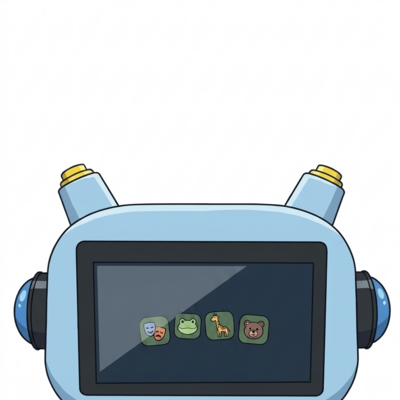
Al encender StoryBot aparece la pantalla principal con grandes iconos flotando; cada icono es un cuento.

  • Para escuchar un cuento: tocar su icono.
  • Si no hay cuentos: aparece un robot durmiendo, señal de que todavía no se ha añadido ninguno.

Escuchando un cuento

  • En el centro se ve una imagen grande o el emoji del cuento.
  • Un pequeño robot camina de izquierda a derecha mientras avanza la historia.
  • Las luces LED cambian al color de ese cuento.

Pausar y reanudar

  • Pausar: tocar cualquier parte del centro de la pantalla. Aparece un icono de pausa grande.
  • Reanudar: volver a tocar la pantalla; el cuento sigue donde se quedó.

Cuando termina el cuento

Aparece una pantalla de celebración con confeti y estrellas y, tras unos segundos, el robot vuelve solo a la pantalla principal.

Tarjetas mágicas NFC

StoryBot reconoce tarjetas que se le acercan. Hay tres tipos.

Tarjetas de cuentos

Acerca la tarjeta y empieza a escucharse el cuento asociado. Si se acerca la misma tarjeta mientras el cuento suena, se pausa o se reanuda.

Tarjetas de parámetros

Añaden ideas para crear un cuento nuevo. Con cada tarjeta aparece un pictograma en la parte superior de la pantalla (por ejemplo «🐉 Dragón» o «🏰 Castillo») y se enciende una luz más en la tira LED.

Tarjeta Go

Cuando ya se han elegido varias ideas, la tarjeta Go pone al robot a escribir el cuento. Se ve un robot pensando junto a las ideas elegidas; la narración empieza en cuanto está lista la primera parte, sin esperar al final. El dibujo de portada llega después, al terminar el cuento.

Las ideas acumuladas se olvidan pasados unos 30 segundos sin tocar ninguna tarjeta. Si eso ocurre, hay que volver a tocar las tarjetas de parámetros antes de la tarjeta Go.

Casos especiales

  • Tarjeta Go sin ideas: solo se ve un momento la pantalla del robot pensando y se vuelve al inicio.
  • Tarjeta desconocida: el robot borra las ideas acumuladas y vuelve a la pantalla principal. Para usarla, hay que registrarla desde el panel del profesorado.
  • Robot sin IA: si el panel muestra «Modo: Básico (sin IA)», las tarjetas de parámetros y la tarjeta Go no crean nada; solo suena un pequeño toque.

Botones físicos

El robot tiene cuatro pulsadores en la carcasa. Funcionan siempre, aunque la pantalla esté bloqueada o el navegador se haya quedado colgado, porque los gestiona directamente el robot y no la pantalla.

BotónQué hace
ApagadoApaga el robot de forma segura.
PararDetiene el cuento al instante y vuelve a la pantalla principal.
DibujoCrea un dibujo para colorear a partir del cuento que está sonando.
LucesLanza una animación arcoíris en la tira LED.

Botón de apagado

Apaga el robot de forma ordenada. Hay que esperar a que la pantalla se apague antes de desconectar la alimentación; para volver a encenderlo, se quita y se vuelve a dar corriente.

Botón de parar

Corta el audio inmediatamente y devuelve la pantalla a la página principal, tanto si sonaba un cuento grabado como uno creado por la IA. Es el botón que conviene tener a mano en clase.

Botón de dibujo

Mientras suena un cuento de la biblioteca, este botón pide a la IA un dibujo en blanco y negro, con líneas gruesas, pensado para colorear. El dibujo se basa en las ideas con las que se creó el cuento o, si es un cuento subido por el profesorado, en su título.

  • Tarda alrededor de uno o dos minutos; mientras tanto el cuento sigue sonando con normalidad.
  • Cuando está listo, la tira LED hace un arcoíris y el dibujo aparece en pantalla. Si el cuento ya tenía su propia portada, esa portada se mantiene y el dibujo se guarda igualmente para imprimirlo.
  • Si se vuelve a pulsar mientras se está creando, la pulsación se ignora: hay que esperar al arcoíris.
  • Al pulsarlo otra vez cuando ya ha terminado, se genera un dibujo nuevo distinto que sustituye al anterior de ese cuento.
  • Si no hay ningún cuento sonando, o el robot no tiene IA disponible, la tira LED parpadea en ámbar y no ocurre nada más.
  • Los dibujos se imprimen luego desde el panel del profesorado, en «Historias generadas».

Botón de luces

Lanza una animación arcoíris de un segundo y medio. No afecta al cuento que esté sonando: es decorativo y sirve también para comprobar que la tira funciona.

Si un botón no responde

  • Vuelve a pulsarlo con un toque firme y corto: las pulsaciones muy seguidas (menos de medio segundo) se ignoran a propósito para evitar repeticiones.
  • El botón de dibujo es el único que puede parecer «no hacer nada»: comprueba si la tira LED ha parpadeado en ámbar (no hay cuento sonando o no hay IA).

Qué significan las luces

La tira LED acompaña en todo momento lo que está pasando, y se entiende desde el otro lado del aula.

LuzSignificado
Barrido de izquierda a derechaEl robot está arrancando.
Brillo cálido tenue y estableEn reposo, esperando una tarjeta o un toque.
Color del cuento, subiendo y bajandoCuento sonando (cada cuento tiene su color configurado).
Mismo color, congeladoCuento en pausa.
Destello blanco cortoSe ha leído una tarjeta de cuento.
Una luz más por cada toqueSe ha añadido una tarjeta de parámetro.
Destello verde largoTarjeta Go: empieza a crear el cuento.
Luz que recorre la tiraEl robot está pensando o generando.
Ámbar unos segundos y se apagaAviso o error (por ejemplo, botón de dibujo sin cuento sonando).
ArcoírisDibujo listo, o botón de luces pulsado.

Panel del profesorado

El panel se abre desde cualquier navegador, sin instalar nada:

  • Desde un móvil o tablet: conectarse a la red WiFi del robot (StoryBot) y abrir http://192.168.12.1/admin.
  • Desde la pantalla táctil del robot: http://localhost/admin.

⚠️ El panel no pide usuario ni contraseña: la protección es la propia red del robot. No conviene conectar StoryBot a una red WiFi abierta o compartida.

Vista general

En la parte superior aparecen:

  • Modo: indica si la inteligencia artificial está disponible («Modo: Completo») o no («Modo: Básico (sin IA)»).
  • Iconos de estado: lector NFC (verde = conectado, rojo = error), tira LED, red WiFi conectada, altavoz Bluetooth y aviso de actualización disponible.

Subir un cuento

  1. En «Subir Nueva Historia», rellenar: título (obligatorio), emoji, color LED, archivo de audio (MP3 o WAV) y, opcionalmente, una imagen de portada.
  2. Pulsar Subir Historia.

El robot transcribe el audio en segundo plano para poder trabajar después con el contenido del cuento; la subida no espera a que termine.

Editar o eliminar un cuento

  1. En «Biblioteca de Historias», localizar el cuento y pulsar Editar: el formulario se rellena con sus datos. Si no se sube un audio nuevo, se conserva el actual.
  2. Guardar con Guardar Cambios, o salir con Cancelar (pide confirmación si hay cambios sin guardar).
  3. Para borrarlo, pulsar Eliminar y confirmar.

Asignar una tarjeta NFC a un cuento

  1. Pulsar Asignar NFC (o Reasignar NFC) en el cuento.
  2. Acercar la tarjeta al robot: queda asociada a ese cuento.

Tarjetas de parámetros (solo con IA)

  1. En «Tarjetas de Parámetros», pulsar Registrar Parámetro y acercar la tarjeta.
  2. Rellenar categoría (personaje, lugar, emoción…), valor (dragón, bosque, feliz…), emoji y etiqueta visible.
  3. Pulsar Registrar.

La tarjeta Go se registra igual, con el botón Registrar Go. Cualquier tarjeta se quita con Eliminar en la lista de tarjetas registradas.

Historias creadas por la IA

Cuando los niños usan las tarjetas de parámetros y la tarjeta Go, el cuento resultante aparece en la sección «Historias generadas» del panel.

Vista previa

El botón Vista previa abre en otra pestaña el comienzo del texto y la imagen de portada.

Imprimir una pegatina para colorear

Las portadas generadas son dibujos de línea en blanco y negro, pensados para que los niños los coloreen después de escuchar el cuento.

  1. Pulsar Imprimir pegatina.
  2. Se abre una ventana lista para imprimir con el dibujo.
  3. Elegir la impresora de pegatinas (Brother QL) y confirmar.

La opción solo está activa si la historia tiene imagen generada. Si no se abre la ventana de impresión, el navegador está bloqueando las ventanas emergentes.

Promover una historia a la biblioteca

Para que un cuento creado por la IA aparezca en la pantalla de los niños como uno más:

  1. Pulsar Promover → Asignar.
  2. Indicar título, emoji y color del LED.
  3. Pulsar Promover y asignar tarjeta y acercar la tarjeta NFC que se quiera asociar.

Descartar

El botón Descartar, tras confirmar, elimina la historia generada.

WiFi, Bluetooth y actualizaciones

Configurar WiFi

  1. Abrir la sección «WiFi» y pulsar Actualizar para buscar redes.
  2. Seleccionar una red: si está protegida, introducir la contraseña.
  3. Pulsar Conectar. Para salir de una red, Desconectar.

Configurar Bluetooth

  1. Abrir la sección «Bluetooth» y pulsar Actualizar para buscar altavoces.
  2. Usar Emparejar (dispositivo nuevo), Conectar (ya emparejado), Desconectar u Olvidar.

El audio de los cuentos sale por el altavoz Bluetooth conectado; si no hay ninguno, por la salida por cable.

Instalar una actualización

  1. Cuando hay una versión nueva aparece la sección «Actualizaciones» con su número.
  2. Pulsar Instalar y esperar: descarga, aplicación de cambios, sincronización, verificación y reinicio.
  3. El robot se reinicia solo. Si tarda mucho, basta con recargar la página del navegador.

Solución de problemas

El lector NFC no funciona

  • Comprobar que el icono NFC del panel esté en verde.
  • Si está en rojo, reiniciar el robot y volver a comprobarlo.

No se escucha el audio

  • Comprobar que el altavoz esté bien conectado o emparejado por Bluetooth.
  • Revisar el icono de Bluetooth en el panel.

La IA no genera historias

  • Verificar que el panel muestre «Modo: Completo».
  • Si muestra «Modo: Básico (sin IA)», ese robot no tiene la IA disponible.

Un botón físico no hace nada

  • Parar: esperar un segundo y volver a pulsar; si sigue igual, comprobar que el robot responde recargando /admin.
  • Dibujo: si la tira parpadea en ámbar, no hay cuento sonando o el robot está en modo básico.
  • Luces: si no se ve el arcoíris, revisar el icono de la tira LED en el panel.
  • Apagado: si el robot no se apaga, falta el permiso de apagado en el sistema; hay que avisar a quien instaló el robot.

El dibujo tarda mucho o no aparece

  • Es normal que tarde entre uno y dos minutos; el cuento sigue sonando mientras tanto.
  • Si en lugar del arcoíris la tira se pone ámbar, la generación ha fallado: volver a pulsar.
  • Si el cuento tiene portada propia, el dibujo no la sustituye en pantalla, pero sí queda guardado para imprimir.

Las luces no se encienden

  • Revisar el icono de la tira LED en el panel.
  • Si está en rojo, apagar el robot, comprobar la conexión de la tira y volver a encenderlo.

No se conecta al WiFi

  • Comprobar la contraseña y que la red tenga señal suficiente.

Especificaciones técnicas

HardwareNVIDIA Jetson Orin Nano Super 8GB con SSD NVMe M.2
SistemaUbuntu 22.04 LTS (JetPack 6.2.1)
TextoQwen 3.5 4B (Q4_K_M) servido con llama.cpp
VozPiper TTS, voz española es_ES-sharvard
DibujosStable Diffusion 1.5 + LCM LoRA + LoRA de dibujo de línea
Transcripciónwhisper.cpp (en segundo plano, al subir un cuento)
Conexión100% offline, sin necesidad de internet
Red propiaPunto de acceso WiFi «StoryBot» (192.168.12.1)
Lector NFCACS ACR122U (USB) con tarjetas NTAG213
ImpresoraBrother QL-820NWBc (pegatinas para colorear)
Tira LED21 LEDs WS2812B
Botones4 pulsadores: apagado, parar, dibujo y luces
PantallaTáctil HDMI de 7 pulgadas en modo kiosco